
Частые вопросы
и подрядчиков
Верификацию необходимо проходить компаниям, у которых есть действующий договор с «Северсталью» и которые пользуются сервисами сайта для поставщиков и подрядчиков (например, «Планирование поставок», «Входящая поставка», «Мониторинг даты поставки», «Запись на получение ТМЦ»). Если действующего договора нет, верификация не требуется - доступ к сервисам в личном кабинете предоставляется только партнёрам, у которых есть действующий контракт.
С 01.10.2026 верификация станет обязательным условием для работы в сервисах в личном кабинете сайта.
Если вы работаете только с площадкой SRM (конкурсы, аккредитация), то для просмотра конкурсов верифицироваться НЕ нужно.
Порядок действий:
- Определить «Владельца профиля» компании на сайте
Это может быть генеральный директор или сотрудник, действующий на основании доверенности.
Важно! Владелец профиля должен иметь учетную запись (логин) на сайте, оформленную на свое имя. Если у владельца нет логина, то предварительно следует зарегистрироваться через форму. - Заполнить форму в личном кабинете сайта
В разделе «Верификация профиля компании» от имени «Владельца профиля» заполните и отправьте форму для верификации. В форму необходимо прикрепить действующий сертификат электронной подписи компании (для генерального директора) или личный сертификат электронной подписи представителя компании с его доверенностью (МЧД). - Подписать документ по ЭДО
В личном кабинете оператора ЭДО подпишите поступивший от нас документ «Подтверждение верификации» с помощью электронной подписи «Владельца профиля», сертификат которой был прикреплен на предыдущем шаге. - Привязать других сотрудников (при наличии)
Не забудьте привязать к верифицированному профилю других сотрудников вашей компании, если они и дальше будут продолжать работают в сервисах, и назначьте им нужные доступы (см. инструкцию).
- если верификацию проходит генеральный директор (действует без доверенности) — прикладывается сертификат ЭП юридического лица;
- если верификацию проходит сотрудник — прикладывается личный сертификат ЭП сотрудника, а также машиночитаемая доверенность (МЧД), подтверждающая право представлять компанию.
Общая инструкция по установке электронной цифровой подписи (ЭЦП) на компьютер:
- Запустите нужное программное обеспечение с правами администратора.
- Поместите носитель в разъём.
- Используя программу, выберите накопитель и начните генерацию ЭЦП.
- По подсказкам ПО установите ЭЦП на ОС Windows
- По окончанию установки пропишите сертификат в реестре. Это также можно сделать автоматически в программе для работы с ЭЦП.
Инструкция по установке ЭЦП на компьютер с помощью программы «КриптоПро CSP»:
- Запустите программу и нажмите «Просмотреть сертификаты в контейнере».
- Выберите носитель, на котором лежат элементы подписи.
- Проверьте данные в окне с личным сертификатом ЭЦП: ФИО, информацию о субъекте, срок действия, серийный номер.
- Нажмите «Установить».
- После установки нажмите «ОК».
- Если у пользователя нет открытого ключа сразу, то инструкция иная:
- После запуска программы «КриптоПро CSP» на вкладке «Сервис» нажмите «Установить личный сертификат».
- Выберите файл с личным сертификатом ЭП (он имеет расширение .cer).
- Далее выберите контейнер с закрытым ключом: поставьте галочку напротив «Найти контейнер автоматически».
- После поставьте галочку напротив «Установить сертификат (цепочку сертификатов) в контейнер», кликните на кнопку «Далее» и ожидайте установки.
- В конце щёлкните на кнопку «Готово».
Чтобы скачать файл открытого ключа из хранилища «Личные» (для Windows) выполните следующее:
- В строке поиска в меню «Пуск» напишите «Свойства браузера» и откройте их.
- Если строки поиска нет, перейдите в меню «Пуск» («Настройки») → «Служебные Windows» («Инструменты Windows») → «Панель управления» → «Сеть и интернет» → «Свойства обозревателя» («Свойства браузера»).
- Выберите вкладку «Содержание» и нажмите на кнопку «Сертификаты».
- Найдите в списке нужный сертификат и нажмите на кнопку «Экспорт»
- Если в списке отсутствует нужный сертификат, перейдите к экспорту с помощью КриптоПро CSP.
- В окне «Мастер экспорта сертификатов» нажмите «Далее».
- Выберите «Нет, не экспортировать закрытый ключ» и нажмите «Далее».
- Выберите «Файлы X.509 (.CER) в кодировке DER» и нажмите «Далее».
- Нажмите на кнопку «Обзор», выберите папку для сохранения и впишите название файла. Нажмите «Сохранить».
- Нажмите «Далее».
- Нажмите «Готово». Дождитесь сообщения об успешном экспорте.
C помощью КриптоПро CSP (для Windows)
Для экспорта выполните следующее:
- Выберите меню «Пуск» → «Панель управления» → «КриптоПро CSP» или укажите в строке поиска на панели Windows «КриптоПро CSP» и нажмите на него.
- Выберите вкладку «Сервис» и нажмите «Просмотреть сертификаты в контейнере».
- В открывшемся окне нажмите «Обзор», чтобы выбрать контейнер для просмотра.
- После выбора контейнера нажмите «ОК».
- Нажмите на кнопку «Свойства».
- Выберите вкладку «Состав» и нажмите «Копировать в файл».
- В окне «Мастер экспорта сертификатов» нажмите «Далее».
- Выберите «Нет, не экспортировать закрытый ключ» и нажмите «Далее».
- В окне «Формат экспортируемого файла» выберите «Файлы X.509 (.CER) в кодировке DER» и нажмите «Далее».
- Нажмите на кнопку «Обзор». Выберите папку, в которую сохранится файл, а также придумайте и укажите имя файла. Нажмите «Сохранить».
- Нажмите «Далее».
- Нажмите «Готово». Дождитесь сообщения об успешном экспорте.
Машиночитаемая доверенность (МЧД) — это электронная форма доверенности в формате XML. Она нужна, чтобы сотрудник мог подписывать документы организации своей личной электронной подписью. Если личной подписи или МЧД у вас нет, вы можете воспользоваться альтернативным вариантом - ручной верификацией, для которой не требуются электронная подпись и МЧД (достаточно приложить документы, подтверждающие полномочия).
В личном кабинете на странице «Верификация профиля компании» выберите вариант ручной верификации. К запросу необходимо приложить документы, подтверждающие полномочия сотрудника, который проходит верификацию, действовать от имени компании: выписку из ЕГРЮЛ (для ИП - выписку из ЕГРИП), а также документ, подтверждающий полномочия (доверенность или приказ о назначении). Подробная инструкция доступна на сайте. Заявки на ручную верификацию рассматриваются в среднем в течение 2 рабочих дней. Уведомление о результате придёт в личный кабинет и на почту.
Необходимо перейти на сайт ФНС по ссылке https://m4d.nalog.gov.ru/check/ds и кликнуть на кнопку «Проверить электронную подпись». Далее выполнить шаги по подсказкам на сайте.
Для проверки МЧД, необходимо воспользоваться ссылкой https://m4d.nalog.gov.ru/emchd/check-status.
В Личный кабинет и на почту запроса на верификацию придет уведомление о верификации. У данного пользователя появится раздел «Управление верификацией», в котором будет указан статус верификации «Верифицирован».
Срок действия верификации зависит от срока действия сертификата ЭЦП или МЧД. За две недели до истечения срока система направит уведомление, и в личном кабинете владельца профиля появится возможность пройти верификацию повторно. Дополнительно все сотрудники компании в разделе с информацией о компании увидят подсказку о необходимости прохождения повторной верификации. До наступления указанного срока повторно проходить её не требуется.
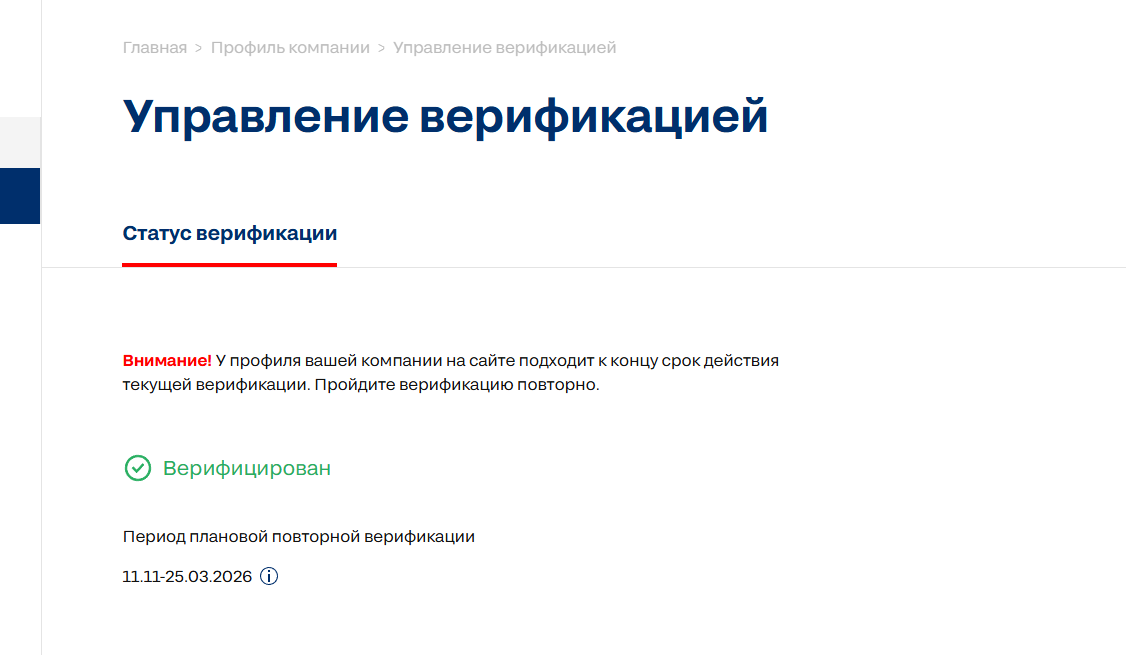
Профиль компании перестанет быть верифицированным, все сотрудники, Администраторы и Владелец потеряют свои доступы. Но после повторной верификации профиля компании, доступы вновь будут возвращены всем сотрудникам.
Смену Владельца может произвести любой пользователь, который в личном кабинете указал данные Верифицированной компании. Для Смены Владельца, пользователю необходимо в соответствующем разделе “Смена Владельца” указать те же данные что и при обычной верификации:
- Сертификат ЭЦП
- МЧД (при необходимости)
После необходимо инициировать процесс смены Владельца, отправив соответствующий запрос.
Назначать Администратора могут только пользователи с ролями Владелец и Администратор профиля. Для назначения Администратора, необходимо проделать следующие шаги (предварительно сотрудник, которому планируется назначить роль, создает учетную запись в личном кабинете сайта, заполнив форму на странице):
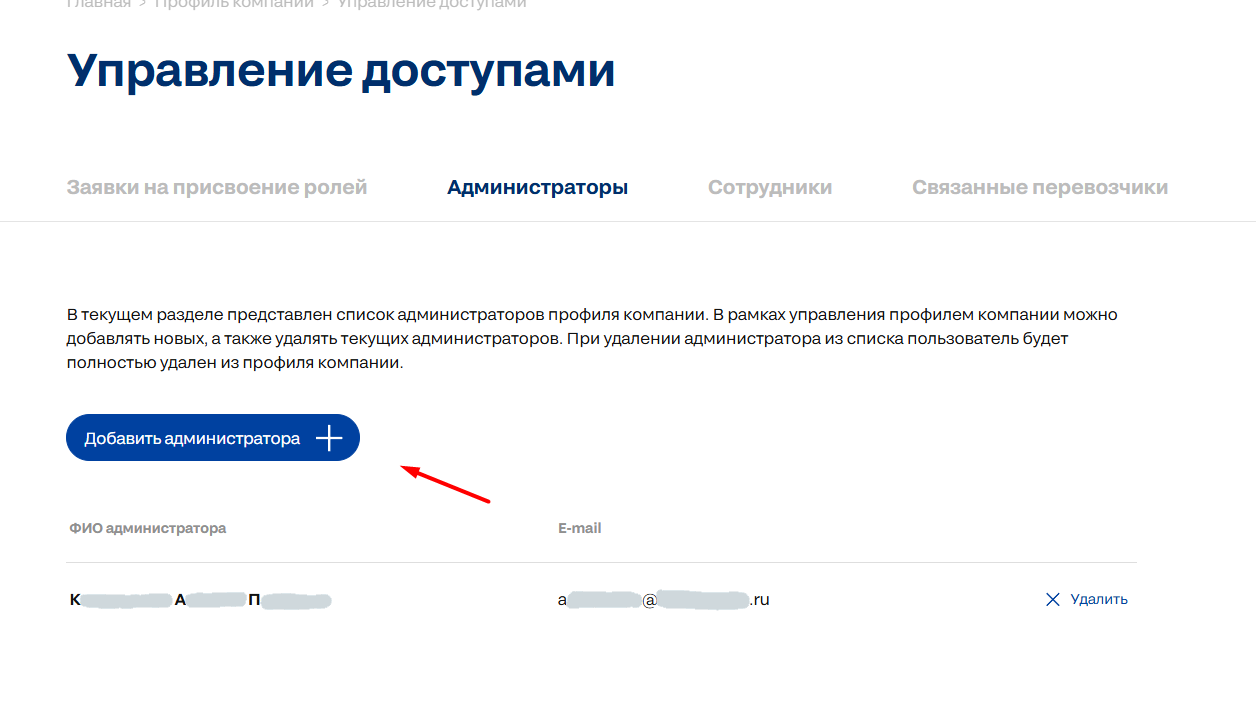
- Перейти в раздел «Управление доступами» во вкладку «Администраторы».
- Кликнуть кнопку «Добавить администратора»
- В открывшемся окне выбрать необходимого пользователя и кликнуть кнопку «Сохранить».
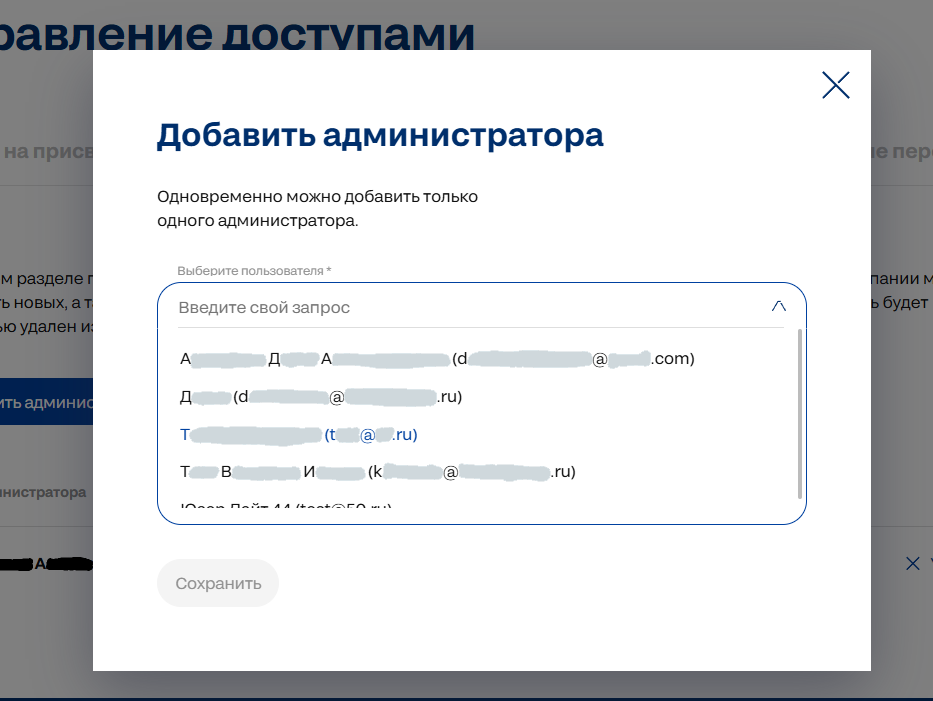
После администратор будет добавлен в список Администраторов.
Добавить Сотруднику доступ к нужному сервису могут только пользователи с ролями Владелец и Администратор профиля. Для добавления Сотруднику доступа к сервисам, необходимо проделать следующие шаги (предварительно Сотрудник создает учетную запись в личном кабинете сайта, заполнив форму на странице):
- Перейти в раздел «Управление доступами» во вкладку «Сотрудники».
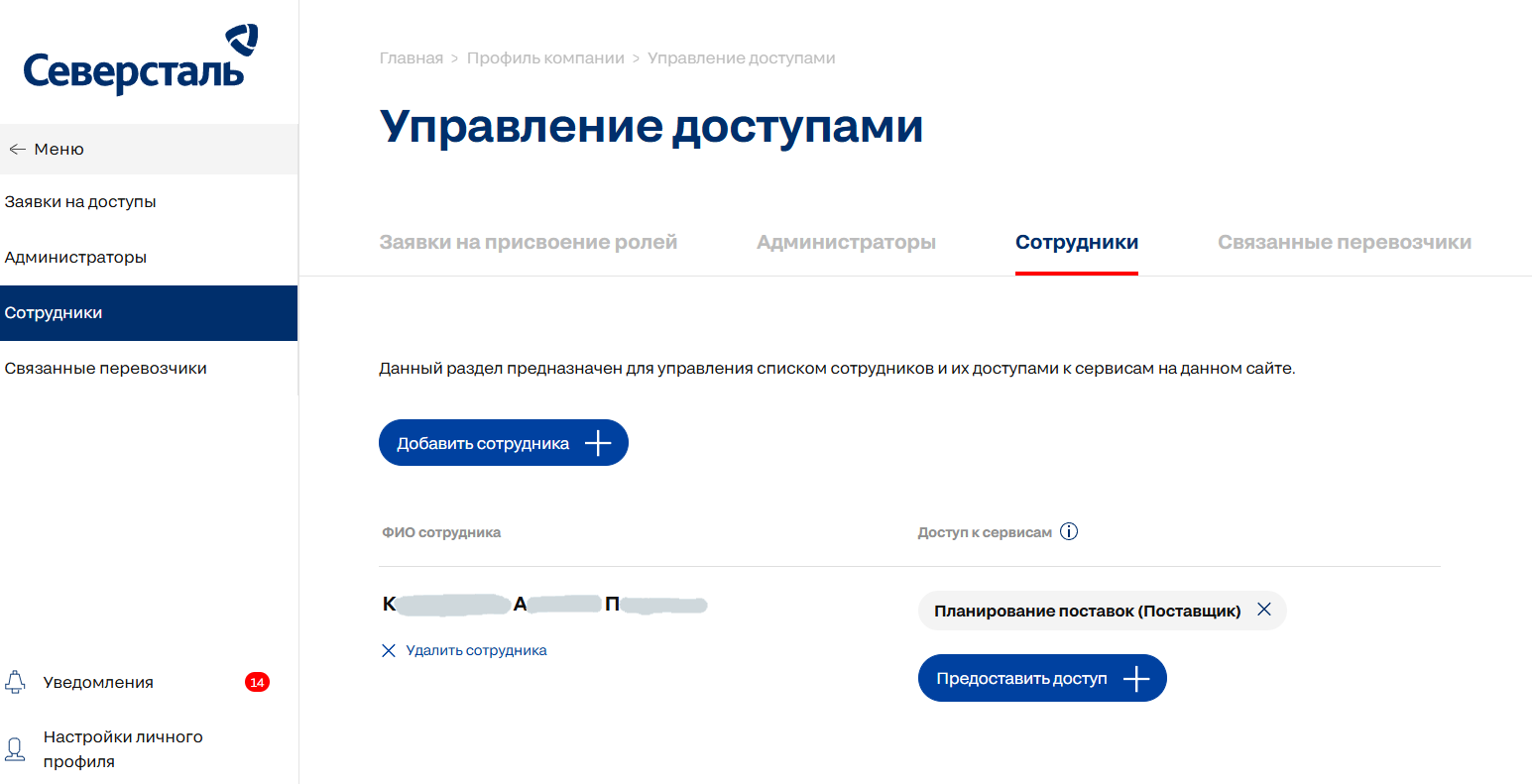
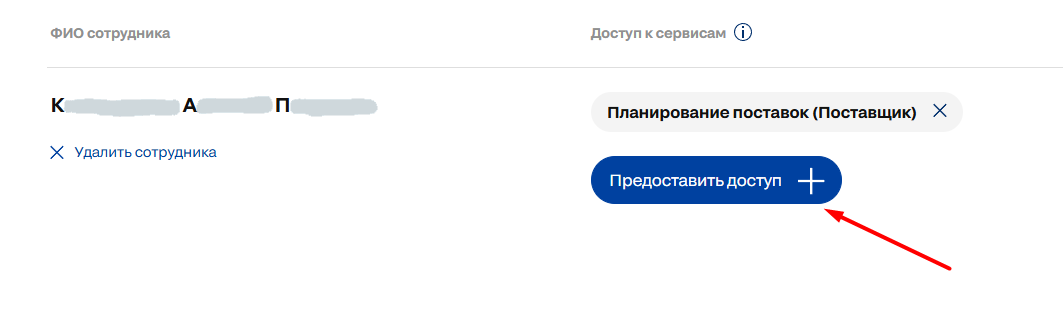
- Найти необходимого сотрудника в списке и кликнуть кнопку «Предоставить доступ».
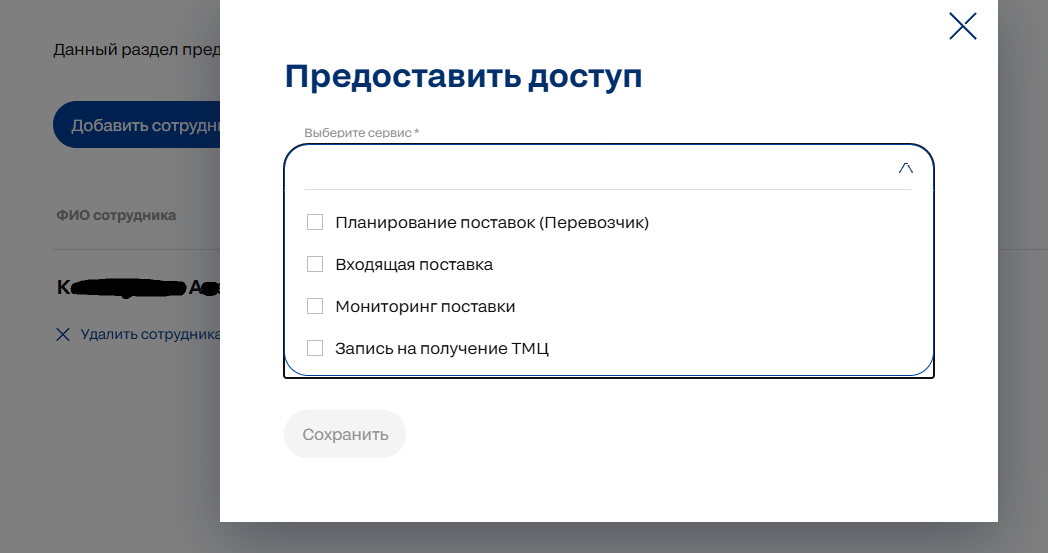
- В открывшемся окне, выбрать необходимый доступ к сервису и кликнуть кнопку «Сохранить».
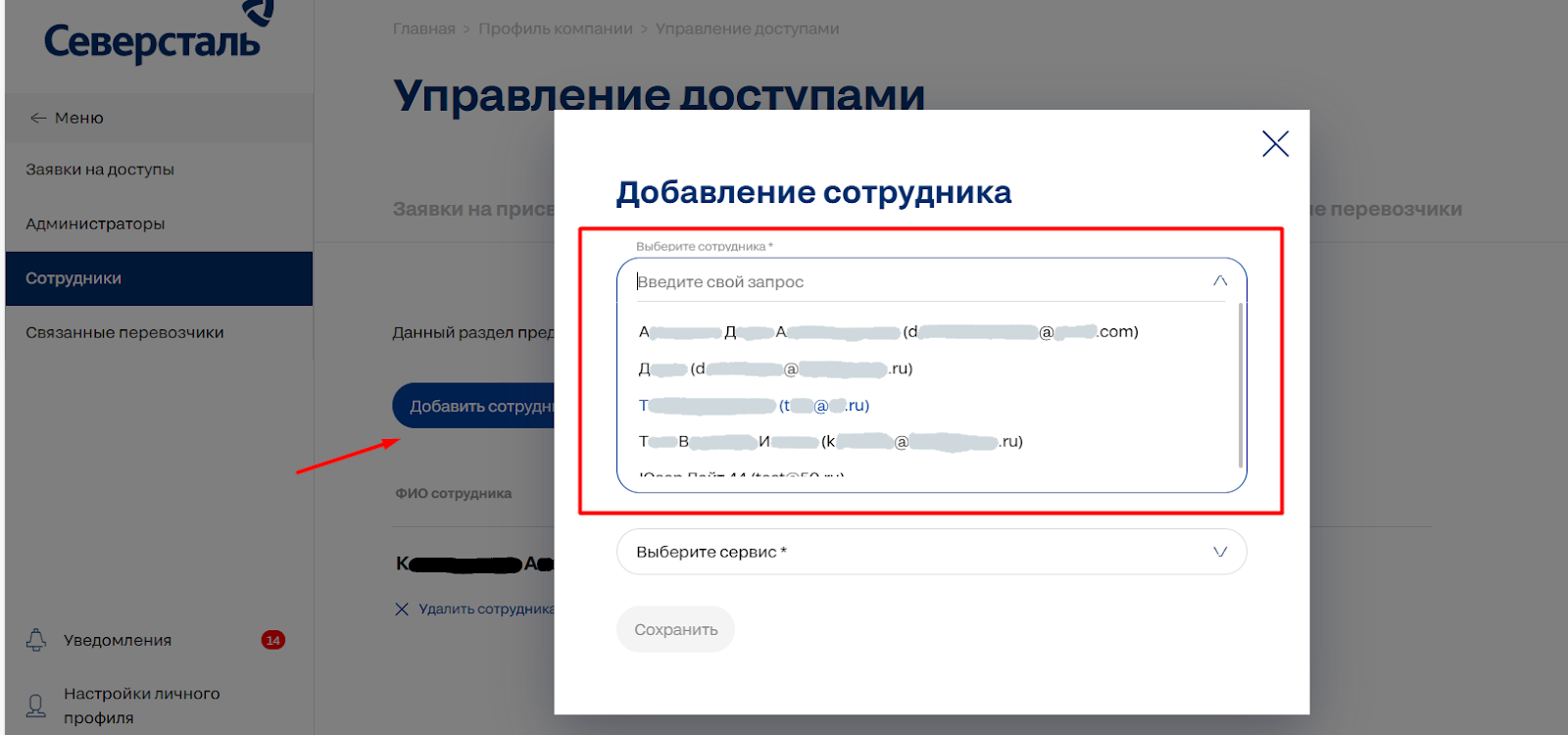
- Если необходимого сотрудника нет в списках, его можно добавить кликнув на кнопку «Добавить сотрудника»
- В списке пользователей необходимо выбрать необходимого сотрудника.
- В списке доступов выбрать необходимые доступы к сервисам и кликнуть кнопку «Сохранить».
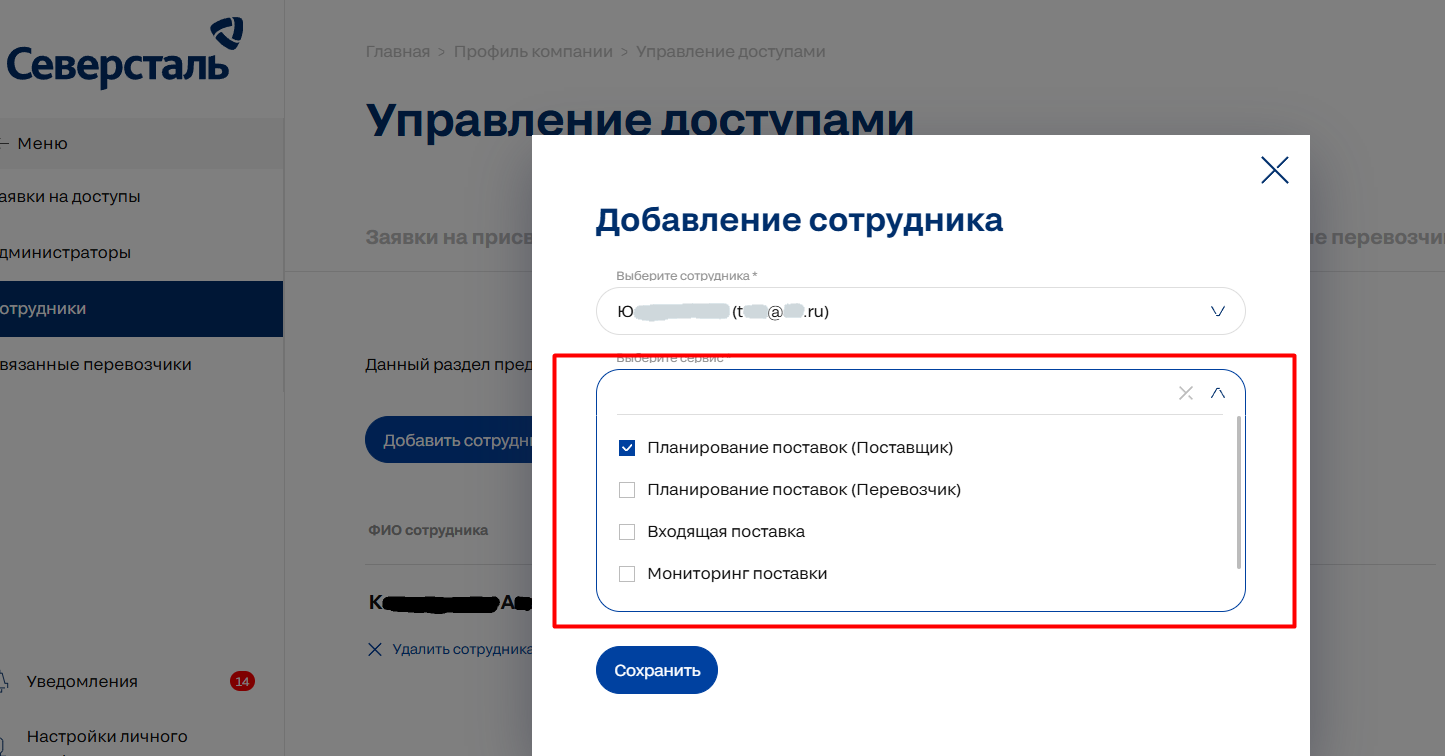
После, Сотруднику будут присвоены необходимые доступы.
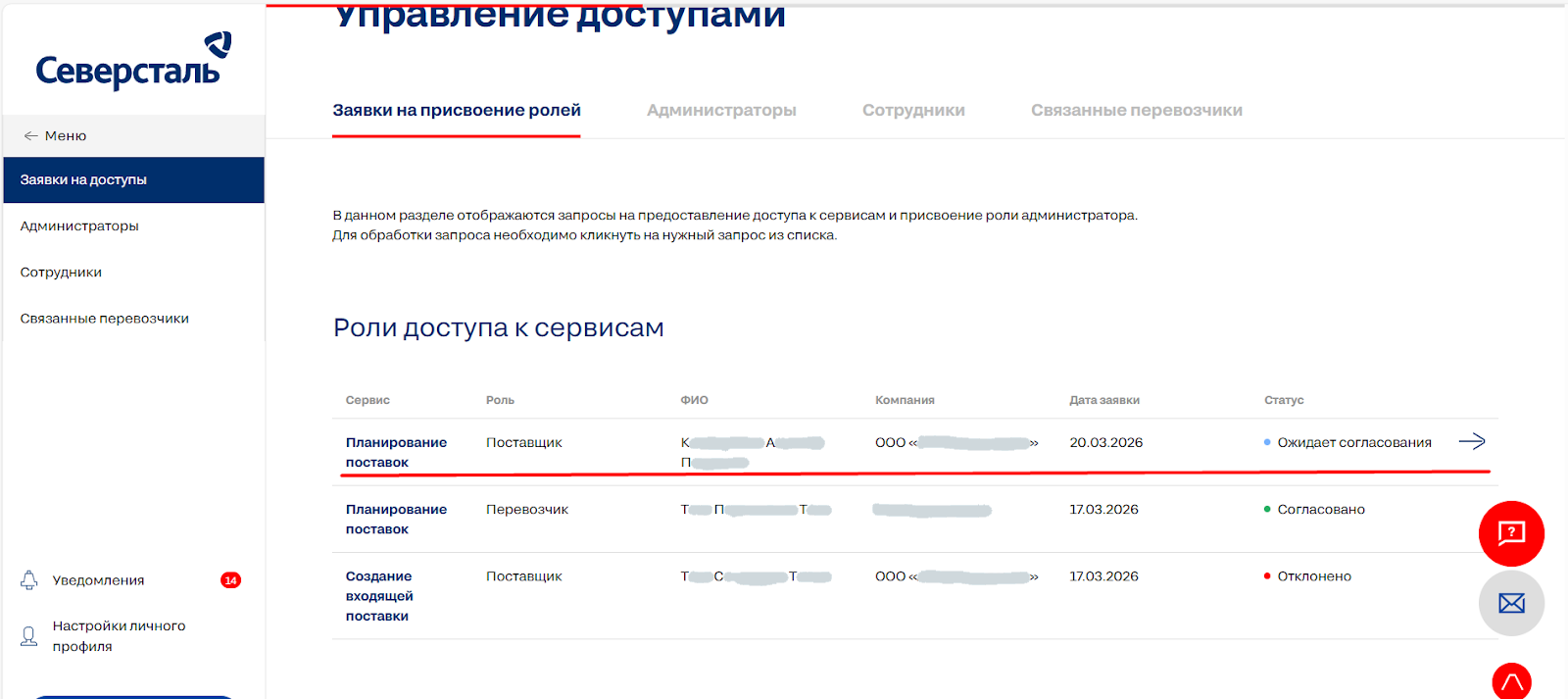
Заявки на доступы доступны только пользователям с ролями Администратор и Владелец профиля. Посмотреть актуальные и обработанные заявки на присвоение доступов можно в разделе «Управление доступами» во вкладке «Заявки на доступы».
Добавление Перевозчика в список «Связанных перевозчиков» компании могут осуществлять только пользователи с ролями Владелец и Администратор профиля. Для добавления Перевозчика, необходимо проделать следующие шаги:
- Перейти в раздел «Управление доступами» во вкладку «Связанные перевозчики»
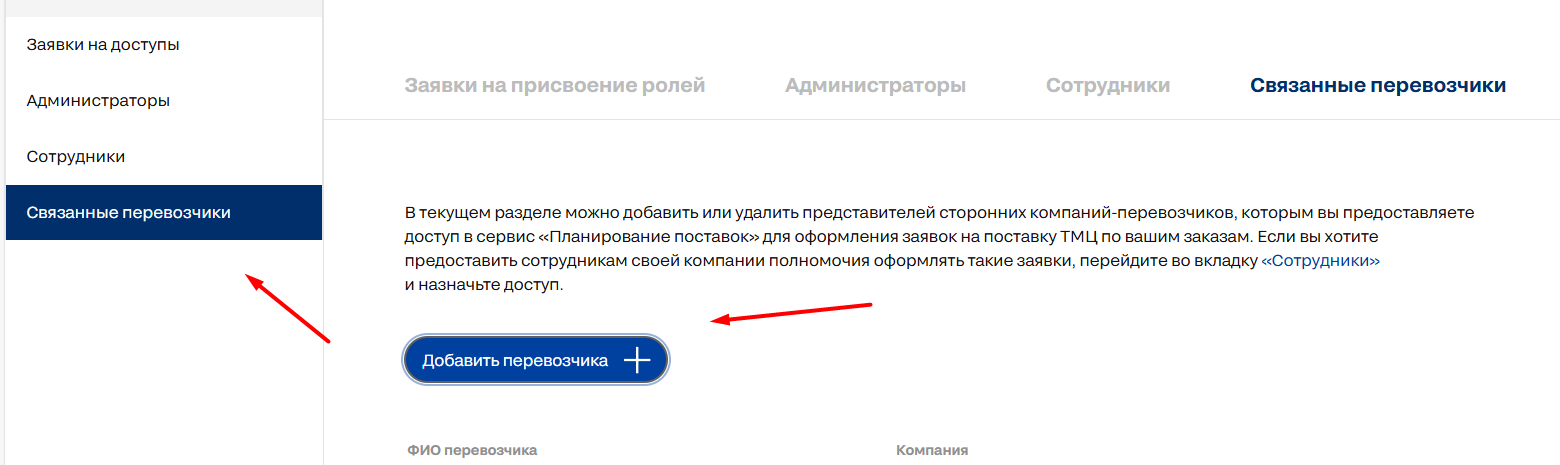
- Кликнуть на кнопку «Добавить перевозчика»
- В открывшемся окне ввести email Перевозчика и кликнуть кнопку «Сохранить».
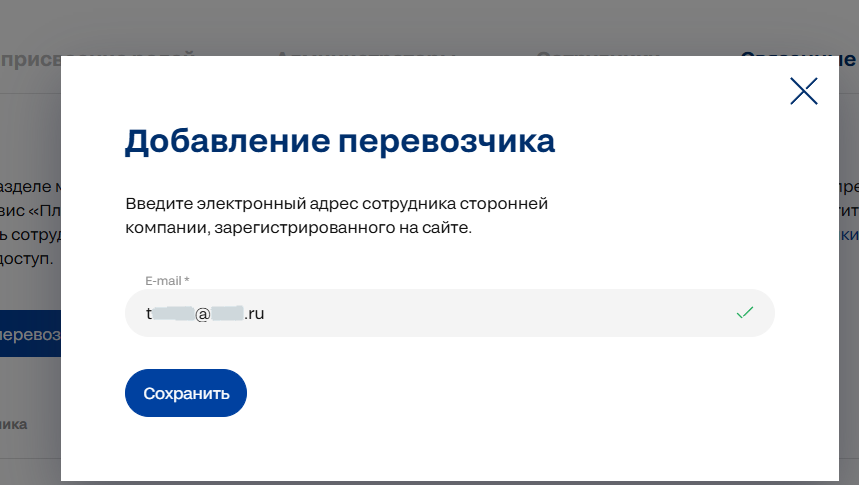
После, Перевозчик будет добавлен в список Связанных перевозчиков.
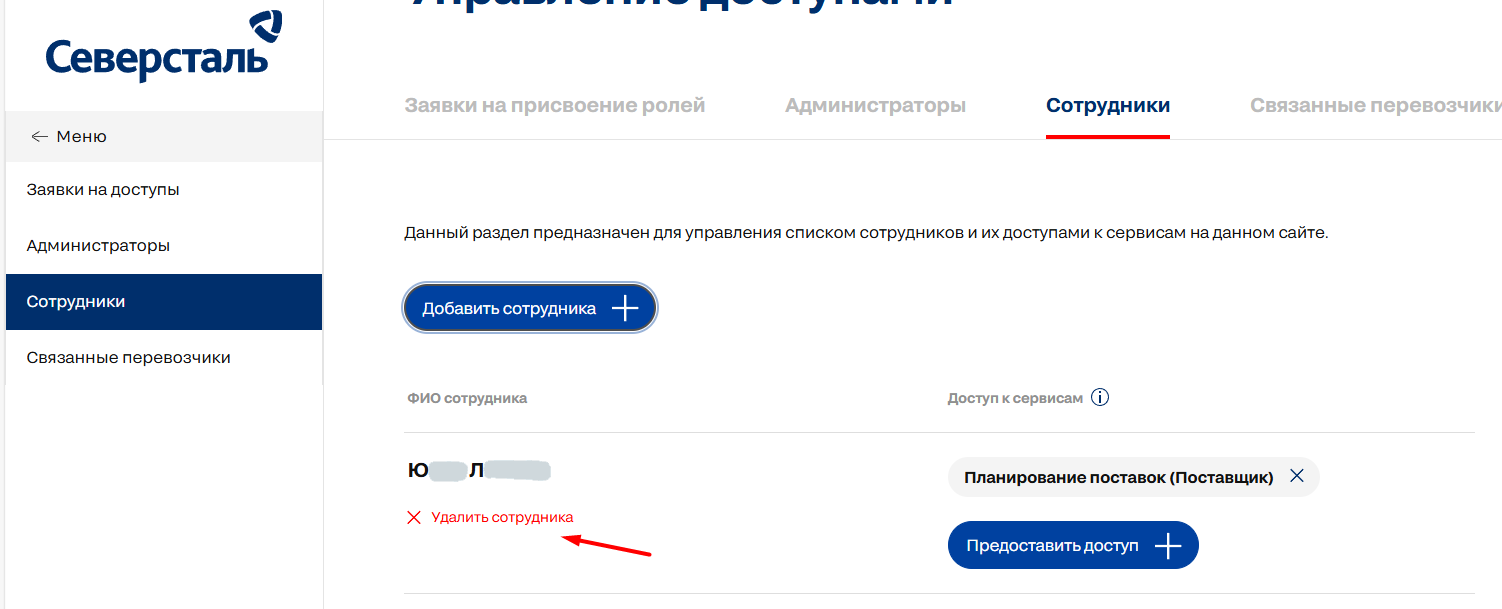
Управление доступами сотрудников могут осуществлять только пользователи с ролями Администратор или Владелец профиля. В разделе “Управление доступами” необходимо перейти во вкладку “Сотрудники” и у ФИО необходимого сотрудника кликнуть на кнопку “Удалить сотрудника”, после сотрудник будет лишен всех доступов.
В разделе «Профиль компании» возможна смена реквизитов компании, но после смены реквизитов, необходимо пройти повторную верификацию.
Для восстановления пароля необходимо в окне авторизации кликнуть на кнопку «Забыли пароль?» далее в открывшемся окне ввести email указанный при регистрации и нажать на кнопку «Далее». Инструкции по смене пароля уйдут на указанную почту.
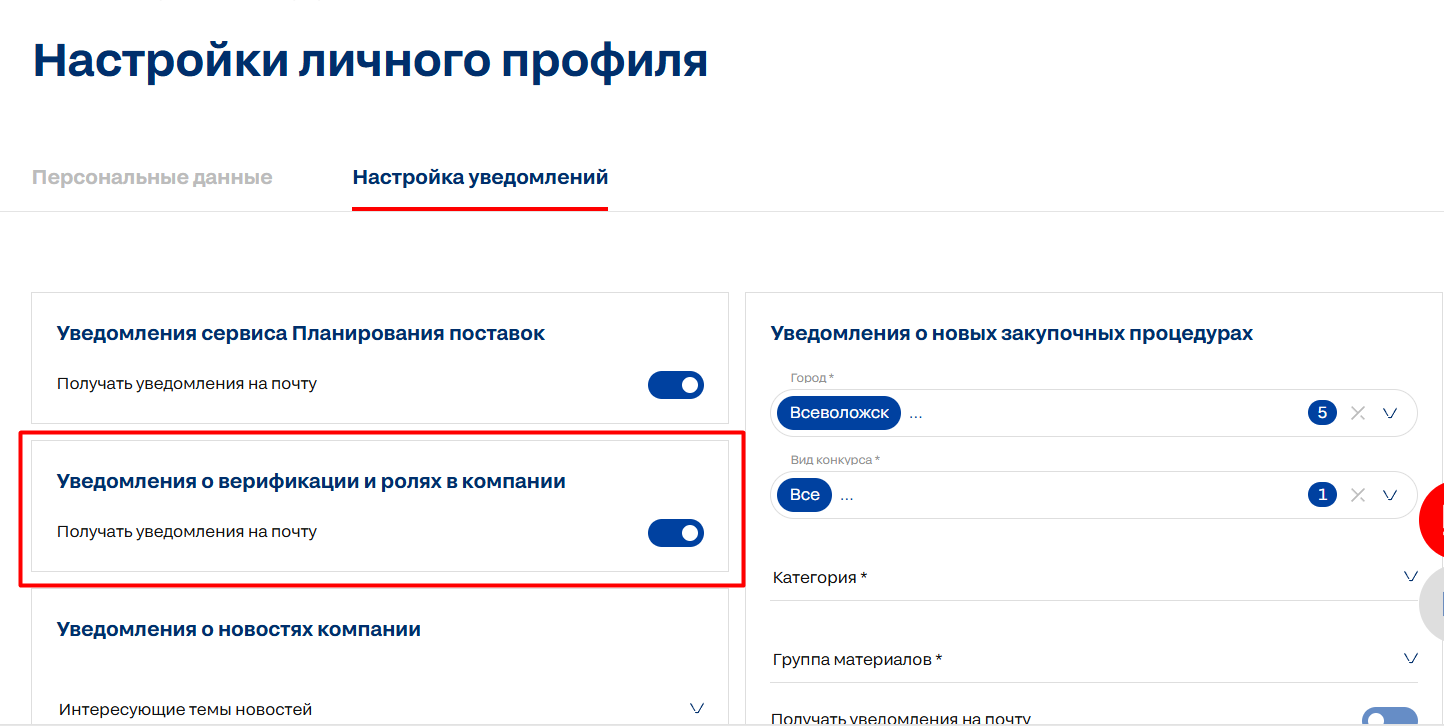
Оформите подписку на уведомления о появлении новых закупочных процедур, заполнив форму https://suppliers.severstal.com/procurement/subscribe/
Подписка означает регулярное получение на электронную почту информации о появлении интересующих закупочных процедур.
Контакты для отправки ваших предложений размещены на странице https://suppliers.severstal.com/contacts/directions/
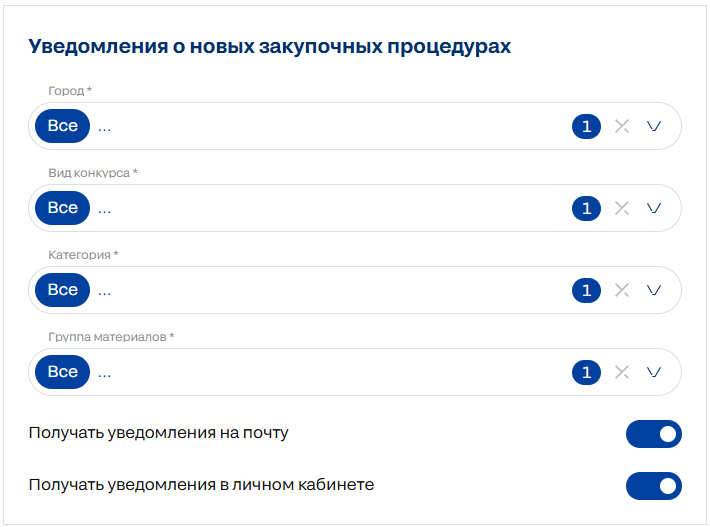
Проверьте настройки уведомлений в личном кабинете (раздел «Настройка уведомлений»): убедитесь, что подписка оформлена и выбраны нужные параметры.
- Пример настройки параметров подписки на уведомления:
Проверьте папку «Спам», бывает, что письма могут попасть в нее.
Подписку на новые закупочные процедуры можно оформить самостоятельно по ссылке на странице закупок (раздел «Закупки через SRM») или через форму. Учитывайте, что уведомления не приходят, если в настоящее время нет открытых конкурсов подходящих под выбранные параметры оформленной подписки.
Если речь идёт об индивидуальных рассылках от лица менеджеров «Северстали», такие письма отправляются с площадки SRM. С запросом на отмену подписки необходимо обратиться напрямую к менеджеру. Подписка на рассылки сайта для поставщиков и подрядчиков настраивается самостоятельно в разделе «Настройка уведомлений» личного кабинета.
Анкета саморегистрации заполняется один раз для поставщиков, ранее не работавших с «Северсталью».
После отправки регистрационной анкеты Вы должны получить письма-уведомления на указанную Вами в анкете регистрации э/почту. Уведомления должны содержать ссылку на квалификационную анкету, первоначальные логин и пароль для входа в систему. Если письма с логином и паролем для входа в систему не поступили на Ваш адрес в течении 5−10 минут, просьба обратиться на user@domain.ru. Обращаем Ваше внимание, автоматически сгенерированные письма также могут попадать в папку «Спам», просьба проверить данную папку.
Необходимо осуществить выход из браузера, спустя 30-40 минут произвести повторный вход, если проблема сохраняется, обратитесь в техподдержку по адресу — user@domain.ru. При подаче обращения важно приложить карточку организации, заверенную печатью и подписью уполномоченного лица, либо указать ИНН компании.
Отправить запрос на э/ящик поддержки — user@domain.ru или воспользоваться формой обратной связи в меню сайта. При обращении просьба обязательно указывать ИНН и КПП организации для идентификации.
Первоначальные имя пользователя и пароль поступят в письмах-уведомлениях на указанную Вами в анкете регистрации э/почту.
Перейдя по ссылке из уведомления, Вам нужно ввести первоначальный логин и пароль на странице регистрации, после чего завершить процесс регистрации — заменить первоначальные логин и пароль на постоянные, которые будут известны только Вам.
Дальнейший вход в SRM осуществляется по ссылке с Вашими новыми учетными данными.
На официальном бланке в формате PDF необходимо прописать, что вопрос не относится к сфере деятельности организации (наименование организации). В связи с этим, предоставление документов по данному вопросу не представляется возможным.
Если ваша компания не подает сведения о травматизме (справка формы 7т), необходимо подготовить официальное письмо на бланке компании с подписью руководителя и печатью, содержащее пояснения по данному запросу.
Редактирование данных предприятия и пользователей, добавление информации происходит непосредственно в SRM, вкладка «Управление».
Подробнее начиная со стр. 9 инструкции по регистрации и квалификации.
Ведение рейтинга по цене при участии в запросах котировок или двухконвертных конкурсах не предусмотрено стандартом системы. Рейтинг по цене релевантен для процедуры типа онлайн-аукцион.
Участие в SRM является бесплатным и не требует применения ЭЦП.
Информация об этом содержится в «Матрице требований по квалификации». На портале Северстали в разделе «Поставщикам и подрядчикам», выберите вкладку «Библиотека документов», а затем в поисковой строке введите «Матрица требований по квалификации, аттестациям работников при различных видах работ повышенной опасности».
Настроено ограничение по количеству символов в наименовании документа — до 6 символов включительно. Переименуйте документ либо приложите его через электронную папку «Сотрудничество».
Воспользоваться ссылкой «Сбросить пароль» на странице входа в SRM. При этом:
- ид. входа в систему» — это первоначальный логин (комбинация букв и цифр) который приходил Вам на электронную почту при регистрации в системе;
- электронная почта» — электронная почта которая была указана при регистрации.
Нужно осуществить выход по кнопке «Выход из системы» в правом верхнем углу. Повторный вход в систему осуществить не ранее чем через 30-40 минут. За это время сессия автоматически закроется и блокировка уйдет.
- Находясь в браузере, нажмите сочетание клавиш Ctrl + Shift + Del.
- В окне «Удаление истории обзора» выберите опции "Временные файлы Интернета"; "Куки-файлы"; "Данные веб-форм". Убедитесь, что остальные опции отключены.
- Нажмите кнопку «Удалить».
- После этого закройте все окна браузера, немного подождите, открывайте браузер заново и заходите в систему SRM «Северстали». Конкурсы должны отображаться.
Вы не дали ответ на обязательный вопрос, заданный закупщиком. Вкладка «Параметры конкурса» — подвкладка «Вопросы»
Если у Вас отсутствует вкладка «Конкурсы и аукционы», значит срок действия аккредитации истек. Для его актуализации необходимо заполнить анкету квалификации, направленную ранее. Ссылка на инструкцию по отправке квалификационной анкеты (этот же файл).
Необходимо зайти в режим просмотра закупочной процедуры и нажать кнопку «Создать предложение». В информации о конкурсе необходимо заполнить «Базовые данные». Во вкладке «Примечания и приложения» прикрепить нужные документы. При заполнении данных по каждой позиции, вы можете руководствоваться детальной инструкцией. https://suppliers.severstal.com/filelibrary/podacha-predlozheniya-v-konkurs-uslugi/
Направьте письмо с указанием ошибки в службу поддержки по адресу — user@domain.ru. При подаче обращения важно приложить карточку организации, заверенную печатью и подписью уполномоченного лица, либо указать ИНН компании.
В личном кабинете в разделе «Управление», выберите вкладку «Предприятие», затем откройте данные предприятия для редактирования. Если кнопки неактивны, обратитесь в техподдержку по адресу — user@domain.ru. При подаче обращения важно приложить карточку организации, заверенную печатью и подписью уполномоченного лица, либо указать ИНН компании.
Подробная инструкция указана по ссылке: https://suppliers.severstal.com/filelibrary/upravlenie-dannymi-predpriyatiya-ili-polzovatelyami/
В личном кабинете SRM перейдите в раздел «Управление», затем выберите вкладку «Категории продуктов» и нажмите кнопку «Добавить категории продуктов». Используйте ключевые слова, чтобы найти нужный профиль работ. Выберите подходящую категорию из предложенных и нажмите «Сохранить», чтобы подтвердить свой выбор и добавить категорию в свой профиль. https://suppliers.severstal.com/filelibrary/instruktsiya-po-dobavleniyu-udaleniyu-kategoriy-zakupok/
«Сайт поставщиков и подрядчиков» (имя в адресной строке браузера https://suppliers.severstal.com/) - где вы сейчас находитесь, и площадка «SRM» (имя в адресной строке браузера https://procurement.severstal.com/) — это разные площадки.
По вопросам работы в SRM-системе, квалификация и участия в закупочных процедурах необходимо обращаться в службу поддержки сервиса SAP SRM: тел. +7 (800) 600-82-03, e-mail user@domain.ru.
Восстановить пароль можно самостоятельно по кнопке «Забыли пароль? / Сменить пароль» в окне авторизации (ссылка «Вход» в правом верхнем углу)
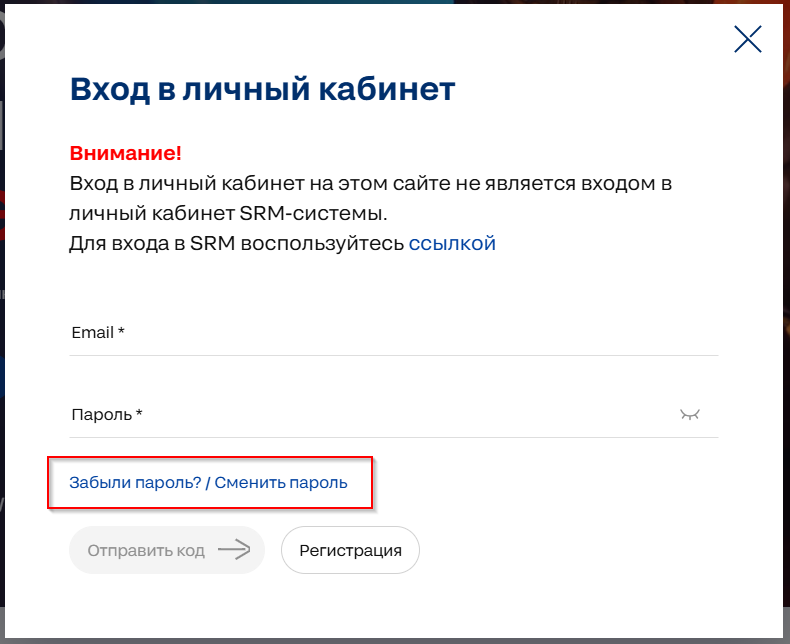
На указанную при регистрации почту придёт письмо со ссылкой для смены пароля. Проверьте, пожалуйста, папку «Спам». Если вы запрашивали сброс пароля несколько раз, сработает только последнее письмо со ссылкой — старые ссылки блокируются.
Одно из условий подключения к сервису «Мониторинг даты поставки» - предварительно должно быть подписано дополнительное соглашение (ДС), или в отдельном пункте договора должен быть указан электронный адрес, который будет использоваться для мониторинга. Адрес, зафиксированный в системе (в договоре), и адрес, на который оформлен личный кабинет, должны совпадать. Доступ к сервису с электронного адреса, не указанного в договоре, невозможен. Если ваш адрес в договоре не указан, обратитесь к ответственному закупщику «Северстали».
Наиболее частая причина — в выбранный временной интервал слот уже занят (в этом случае указывается «отклонён запрос на дополнительный лимит»). Необходимо выбрать другой временной промежуток для поставки. Сделать это можно создав новую или скопировав отклоненную заявку.
Обратите внимание: создание входящей поставки не означает оформление пропуска - для оформления пропуска используется сервис «Планирование поставок».
Владельцам и администраторам профиля компании доступ предоставляется автоматически при наличии адреса электронной почты, на который зарегистрирован личный кабинет, в соответствующем пункте договора. Если адрес в договоре не указан, обратитесь к закупщику.
Для сотрудников верифицированных компаний:
- Убедитесь, что электронной почты, на который зарегистрирован личный кабинет, указан в соответствующем пункте договора. Если адрес в договоре не указан, обратитесь к закупщику.
- Авторизуйтесь на сайте (ссылка «Вход» в правом верхнем углу), перейдите на страницу Доступ к сервисам и нажмите «Запросить доступ» справа от названия сервиса «Согласование проектов спецификаций ТМЦ».
- Дождитесь, когда владелец или администратор рассмотрит ваш запрос.
- Нет прав доступа: У вас нет полномочий на работу с сервисом. Обратитесь к администратору или владельцу профиля вашей компании.
- Истек срок: Спецификация доступна для обработки только в течение 4 рабочих дней.
- Документ обновлен: Покупатель внес изменения в заказ или отменил его.
- Документ уже подписан: Если подписанный документ уже загружен в систему, спецификация переходит в архив.
- Общий комментарий: для замечаний по всему документу (например, по срокам оплаты или договору).
- Комментарий к позиции: для замечаний по конкретному товару.
- Нажмите кнопку выгрузки в Excel.
- Впишите ваши замечания в соответствующую колонку файла.
- Загрузите заполненный файл обратно на сайт. Если у позиции уже был комментарий на сайте, текст из Excel добавится к нему.
| Статус | Что это значит | Ваше действие |
|---|---|---|
| Новый | Спецификация только что поступила | Проверить, добавить комментарии или согласовать |
| В обработке | Вы начали вносить правки или сохранили черновик | Завершить работу и нажать «Отправить» |
| Согласовано | Документ подтвержден без замечаний | Просмотр в истории |
| Не согласовано | Вы отправили документ с замечаниями | Ожидание реакции покупателя |
| Истек срок обработки | Время на ответ (4 дня) вышло | Просмотр в истории |
| Заказ изменен покупателем | Покупатель обновил данные в заказе | Просмотр обновленной версии |
Для приобретения статуса «Базовый подрядчик» компания должна быть действующим партнером «Северстали». Подробная информация о преимуществах и процедуре получения размещена по ссылке https://suppliers.severstal.com/support-center/base-partner/
на свой вопрос?